Marek Bezdíček
Další problémy se systémovými daty v iOS mohou rychle zaplnit veškeré dostupné úložiště iPhone.
AppleInsider může získat přidruženou provizi za nákupy uskutečněné prostřednictvím odkazů na našich stránkách.
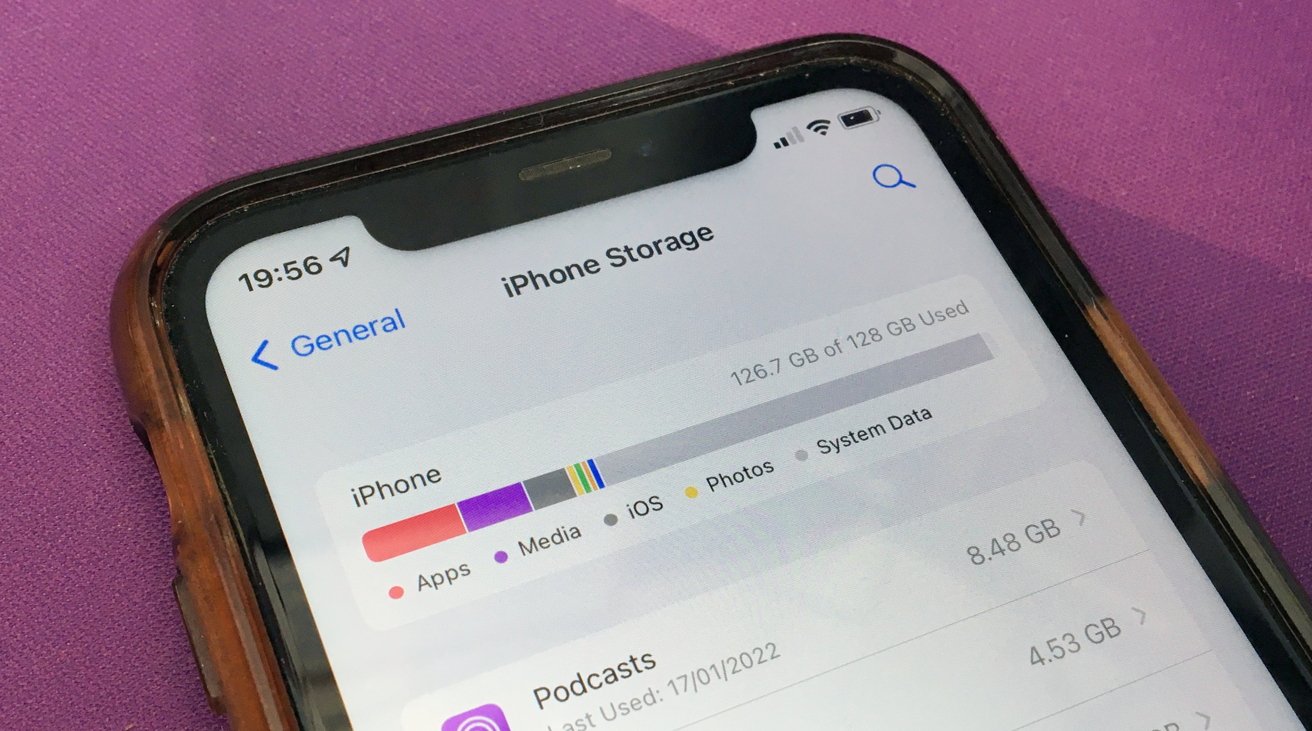
Nedostatek úložiště vašeho iPhonu může být způsobeno tím, že jej přebírají systémová data, což je kategorie, která může potenciálně spotřebovat veškerou dostupnou kapacitu. Zde je návod, jak znovu získat prostor, když jsou věci příliš nafouklé na to, aby fungovaly.
Kapacita úložiště je pro uživatele mobilních zařízení významným problémem, přičemž dostupné místo na iPhonu, iPadu a dokonce i Macu je citlivým problémem pro každého. Zatímco uživatelé s rozsáhlou úložnou kapacitou s tím mají menší problémy než většina ostatních, ti, kteří šetří peníze se skromnějším úložištěm, mohou být více pod tlakem.
Ke zkrocení využití úložiště se obvykle používá správa aplikací na vašem zařízení jejich stažením nebo smazáním, udržováním uložených videí a dalších souborů, spoléháním se na kapacitu cloudového úložiště a dalšími technikami.
Jistě, smazání souborů a vymazání mezipaměti aplikací může pomoci, ale nepomůže to při občasném problému se systémovými daty. Někdy mohou systémová data narůst do obrovské velikosti a pro jejich opravu můžete udělat velmi málo.
Zde je to, co můžete udělat, abyste se vrátili k využitelnějšímu množství bezplatného úložiště.
Co jsou systémová data na iPhonu?
Když zkontrolujete využití úložiště vašeho iPhone, zjistíte, že iOS šikovně třídí využití dat do několika kategorií, včetně aplikací, fotografií, médií, iOS a systémových dat.
Všechny jsou samozřejmé, přičemž Fotografie a média se skládají z obrázků, videí a dalších typických souborů ve stylu médií. Aplikace označují aplikace stažené z App Store a mezipaměti dat pro každou z nich, zatímco iOS je úložiště spotřebované samotným operačním systémem.
Jak zkontrolovat využití úložiště v iOS
- OTEVŘENO Nastavení.
- Klepněte Všeobecnépak Úložiště pro iPhone.
- Lišta v horní části vám graficky ukáže, jaké úložiště se používá.
- Níže uvedený seznam aplikací ukazuje využití úložiště jednotlivými aplikacemi. Klepnutím na každou zobrazíte velikost aplikace a spotřebu souvisejících souborů a možnosti stažení aplikace a odstranění dat.
- V dolní části seznamu jsou výpisy pro iOS a systémová data.
Systémová data a to, co aplikace Nastavení označuje jako „Další systémová data“, zahrnuje mnoho souborů, které nespadají do jiných kategorií.
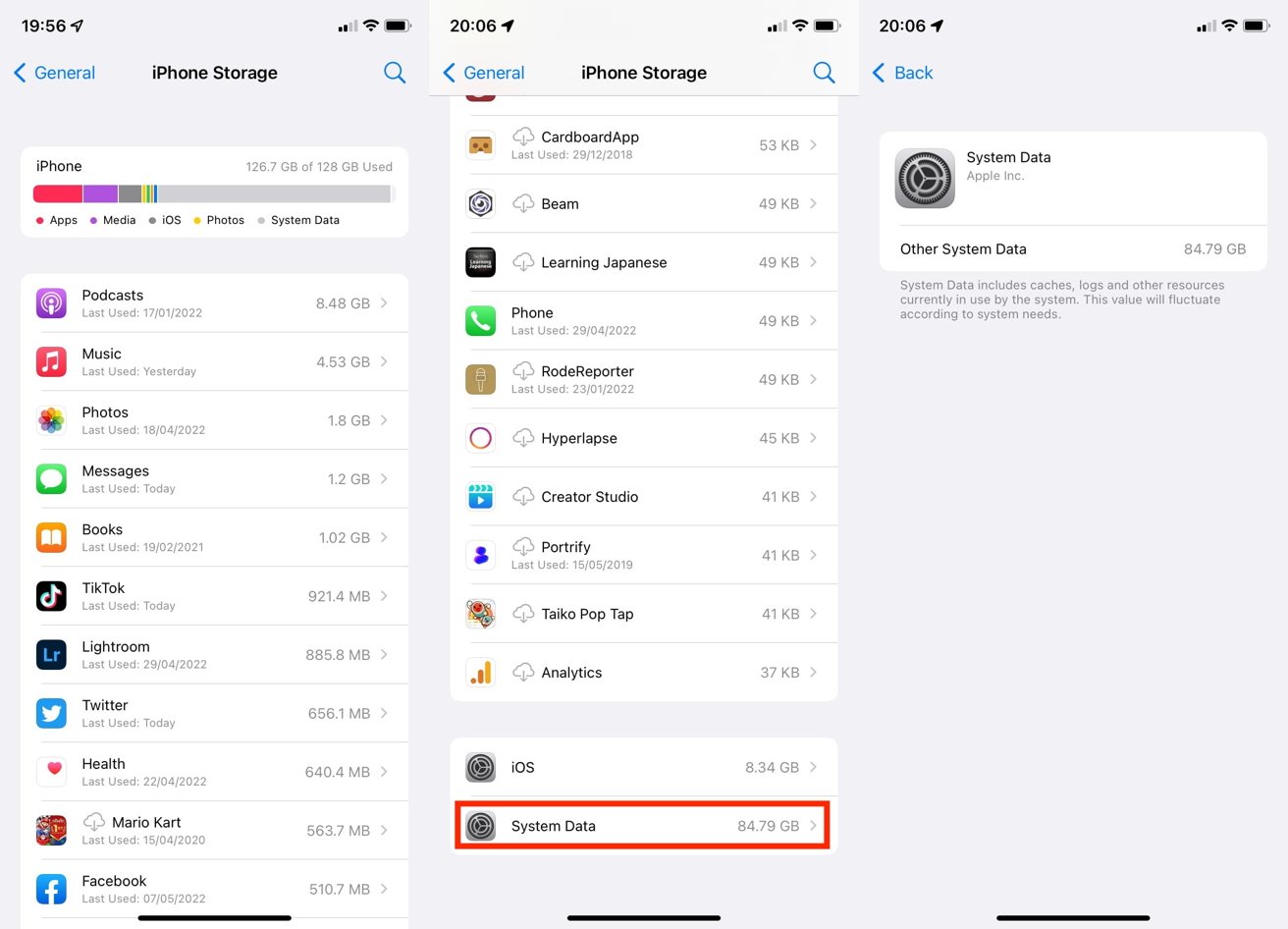
Systémová data obvykle nezaberou desítky gigabajtů úložiště, ale problémy se stávají.
Definice v systému iOS je taková, že systémová data „zahrnují mezipaměti, protokoly a další zdroje, které systém aktuálně používá“. Toto neuvádí, o jaká data se jedná, ale mohou se skládat z různých protokolů, dočasných úložišť dat a dalších prvků, které nejsou striktně považovány za součást žádné z uvedených aplikací.
Některé prvky pak používá iOS, ale nejsou vlastněny konkrétní aplikací. Tuto sekci lze rozšířit například stažením různých hlasů Siri nebo instalací písem, ale nejsou definovány jako používané pouze jednou aplikací nebo samotným operačním systémem.
Proč systémová data využívají celé úložiště mého iPhone?
Tato data budou také „kolísat podle potřeb systému.“ To znamená, že dočasná data lze zapsat do úložiště jako systémová data a odstranit je, když je iOS již nepotřebuje.
Problém je však v tom, že nevidíte, z čeho se skládají typy dat používaných v této kategorii, ani je nemůžete smazat.
Obecně lze říci, že Jiná systémová data mohou mít nejprve několik gigabajtů a v závislosti na tom, jak iPhone používáte, mohou časem růst a zmenšovat se o několik gigabajtů.
Problém s nadýmáním přichází do hry, pokud tato změna velikosti ostatních systémových dat pokračuje ve vzestupné trajektorii. Někteří uživatelé mohou časem vidět, že systémová data jejich iPhonu zabírají hodně místa, možná i desítky gigabajtů.
V případě jednoho AppleInsider Writer, Other System Data vzrostla na téměř 85 gigabajtů, spotřebovávala prakticky veškeré dostupné zbývající úložiště a způsobila problémy se zařízením.
Není přesně známo, proč k tomu dochází, ale pravděpodobně je to způsobeno tím, že jedna nebo více mezipamětí nebo protokolů jsou průběžně přidávány v průběhu času, ale zásadně se neodstraňují takovým tempem, aby drželi krok se zápisy. Ponecháte-li příliš dlouho, může to být všestranné.
Vzhledem k tomu, že neexistuje způsob, jak přímo zjistit, co to způsobilo, nebo selektivně odstranit problematické prvky systémových dat, uživatelé mohou mít k dispozici jen velmi málo možností.
Jak snížit spotřebu systémových dat
Pro snížení množství používaných systémových dat můžete udělat několik věcí, které se liší podle závažnosti toho, co musíte udělat se svým iPhonem a jeho daty. Tento průvodce začne nejméně intenzivní možností.
Pamatujte, že tyto jsou určeny k provedení po jiných přiměřených opatřeních, jako je smazání nechtěných videí nebo jiných souborů, aby se uvolnilo místo.
Před pokračováním také nezapomeňte zálohovat svůj iPhone. Poslední věc, kterou chcete udělat, je odstranit drahocenná data při pokusu o obnovení místa.
Safari a Zprávy
Prvním způsobem je pokusit se snížit využití mezipaměti vybraným počtem aplikací vyrobených společností Apple. To může zahrnovat mezipaměti Safari a Zprávy, které mohou někdy zabírat kategorii Systémová data.
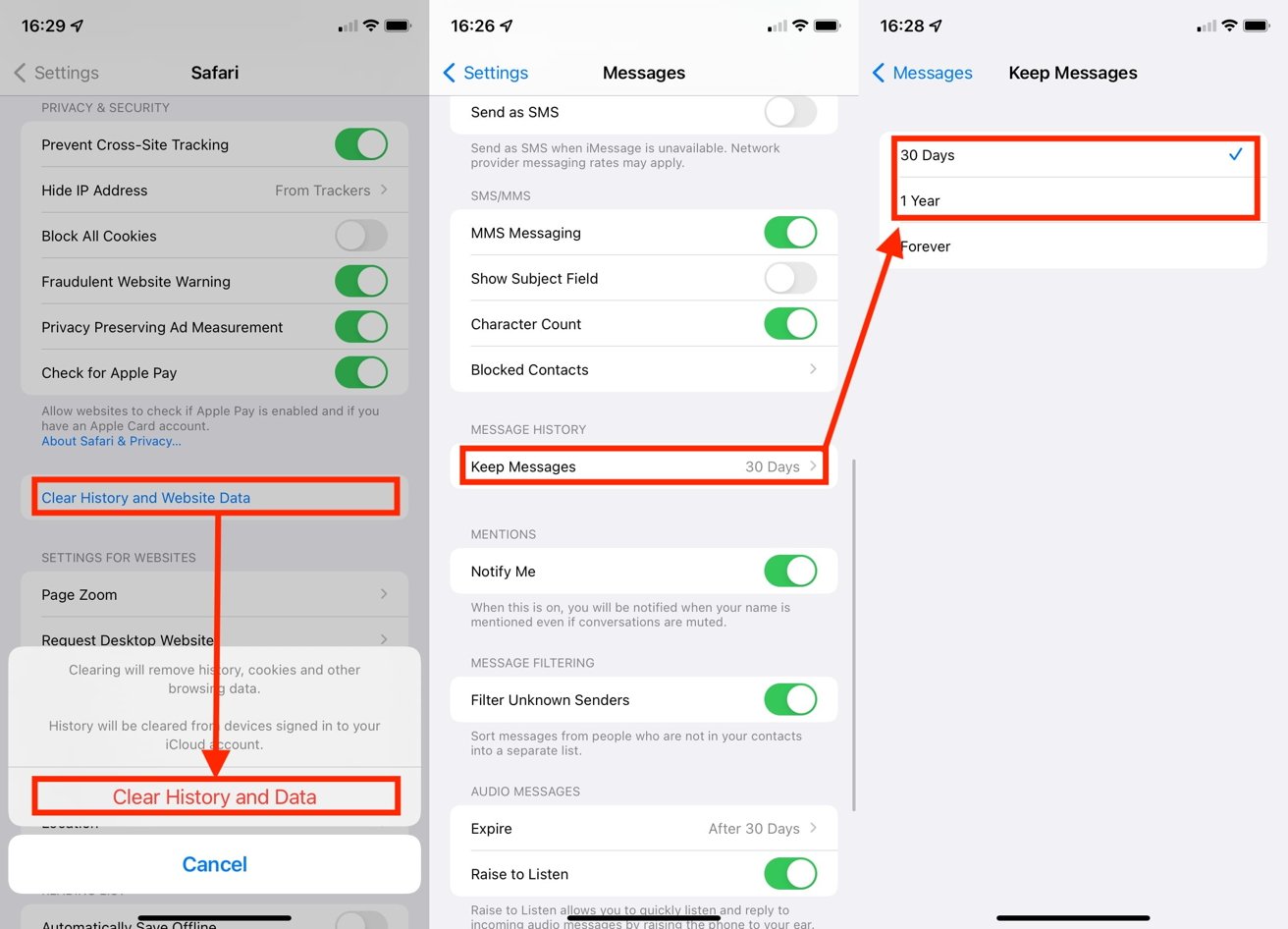
Můžete spravovat Zprávy a mezipaměť Safari a pokusit se snížit využití systémových dat.
U zpráv by to mohlo být tak jednoduché, že otevřete Nastavení, poté klepnete na Zprávy, posunete se dolů do Historie zpráv a změníte, jak dlouho budete „Uchovávat zprávy“ z „Navždy“ na nižší hodnotu, například jeden rok nebo 30 dní.
Vymazání mezipaměti Safari je trochu náročnější, ale stále užitečné.
Jak vymazat mezipaměť Safari v iOS
- OTEVŘENO Nastavení.
- Klepněte Safari.
- Přejděte dolů a klepněte Vymazat historii a data webových stránek.
- Ve vyskakovacím okně s upozorněním klepněte na Vymazat historii a data potvrdit.
Mezipaměti pro jednotlivé aplikace
V případě, že problém způsobuje konkrétní aplikace, můžete se pokusit aplikaci odstranit, pokud máte ponětí o tom, která aplikace plýtvá místem. Například aplikace, které používají hodně videí, mohou potenciálně používat takové ukládání do mezipaměti, ale bez nutnosti následného vymazání mezipaměti.
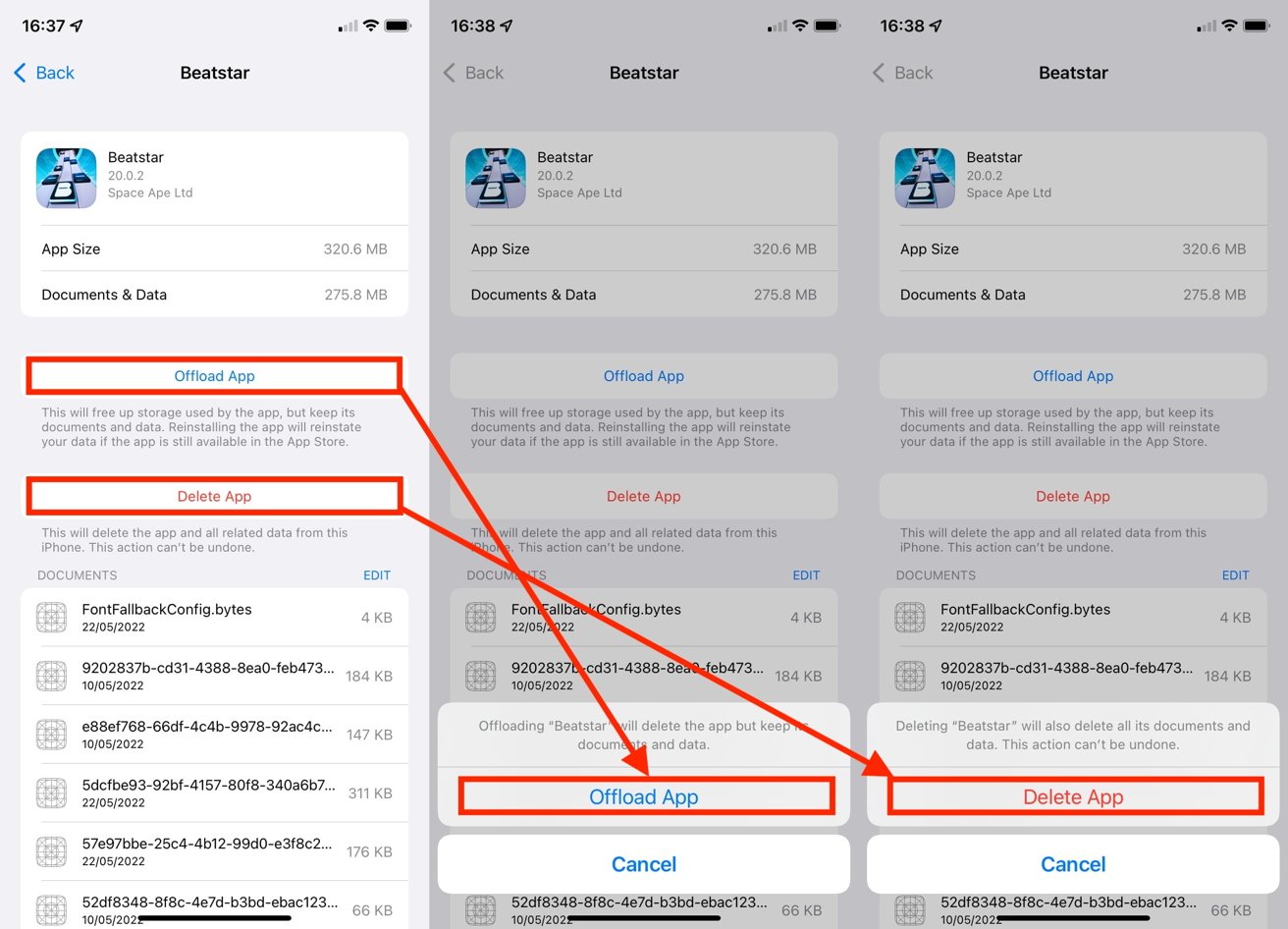
Stažení a odstranění aplikací může vymazat některé chybné mezipaměti.
Neexistuje žádná záruka, že tím odstraníte problematickou kapacitu mezipaměti, kterou chcete odebrat, ale stále by to mělo snížit její aktivní využití. Před úplným odstraněním se doporučuje aplikaci stáhnout, konkrétně odstranit aplikaci, ale zachovat související dokumenty a data.
Jak stáhnout nebo odstranit aplikace v iOS
- OTEVŘENO Nastavení.
- Klepněte Všeobecné.
- Klepněte Úložiště pro iPhone.
- Posuňte se a klepněte na relevantní aplikace.
- Klepněte Stažení aplikacepak Stažení aplikace potvrdit.
- Případně klepněte na Smazat aplikacipak Smazat aplikaci potvrdit.
Obnova zálohy
Nukleární možností je obnovit váš iPhone ze zálohy. To znamená zálohovat všechna data na iPhone, obnovit tovární nastavení iPhone a poté obnovit ze zálohy.
I když získáte zpět všechna svá uživatelská data a budete pokračovat v používání aplikací, můžete mít problémy s aplikacemi s dvoufaktorovou autentizací a další související problémy po nastavení zařízení.
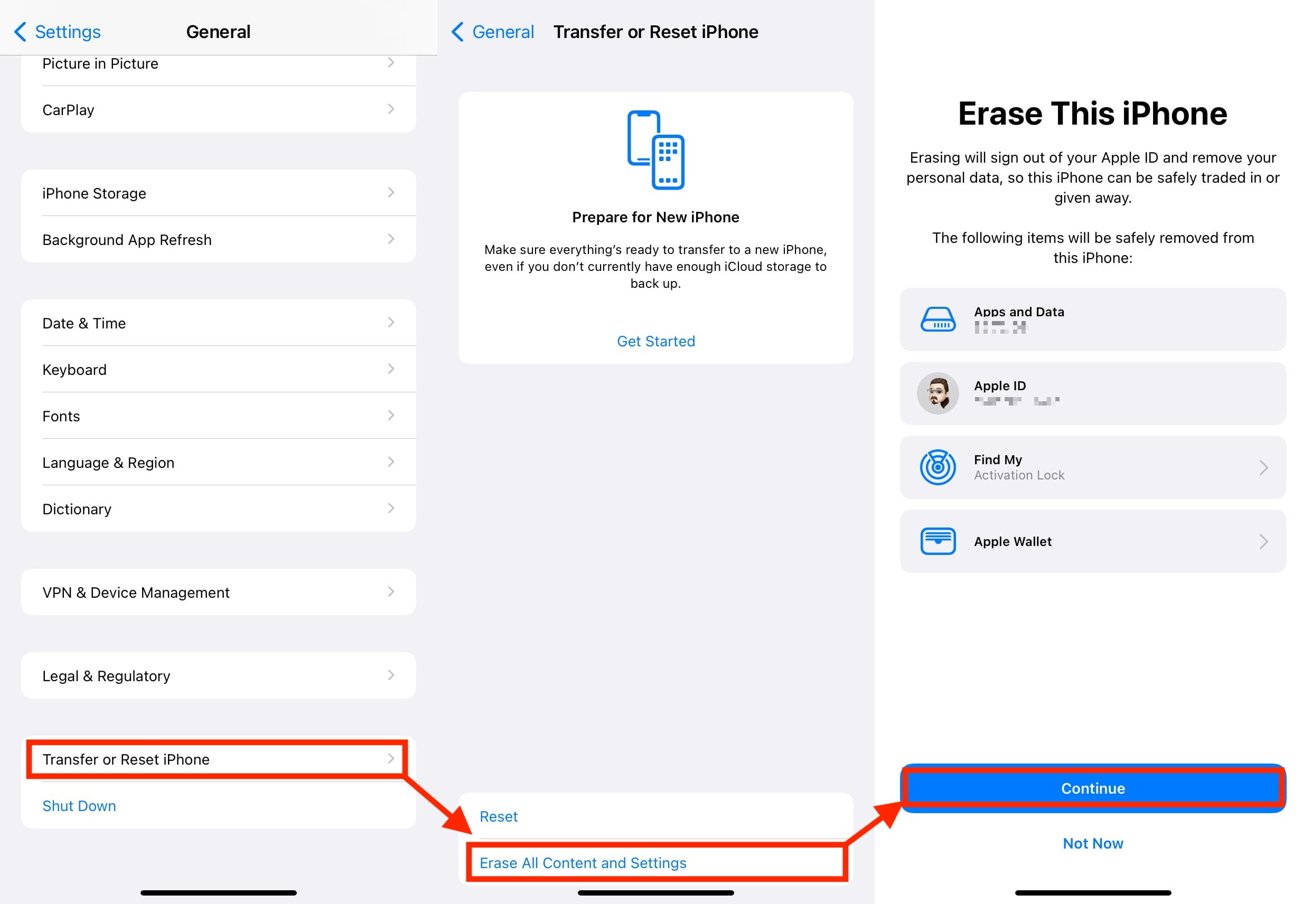
Zálohování a resetování iPhone je poslední skutečná dostupná možnost.
V AppleInsider V případě redakce obnovení ze zálohy problém vyřešilo, takže pokud můžete, vyplatí se tomu věnovat čas.
Jak zálohovat iPhone a obnovit ze zálohy.
- Chcete-li zálohovat data, připojit iPhone do počítače Mac nebo PC a otevřete buď Finder nebo iTunes.
- Vybrat iPhonea poté vyberte Všeobecné tab.
- Vybrat „Zálohujte všechna data z iPhonu do tohoto Macu.“
- Zaškrtněte „Šifrovat místní zálohu“, chcete-li zachovat hesla k účtům a všechna zdravotní data.
- Vybrat Zálohujte nyní a počkejte na dokončení.
- Odpojit iPhone.
- OTEVŘENO Nastavení a vyberte Všeobecné pak Přeneste nebo resetujte iPhone.
- Klepněte Vymazat veškerý obsah a nastavení. Klepněte Pokračovat a dokončete podle pokynů.
- Poté, co se vymaže, připojit iPhone zpět na Mac nebo PC, otevřete Finder nebo iTunesa vyberte možnost iPhone.
- Pod Všeobecnéklikněte Obnovit zálohu.
- Vybrat nejnovější záloha právě jste vytvořili, pak klikněte Obnovit. Postupujte podle pokynů na obrazovce.
Zdroj: appleinsider.com